Cómo centrar automáticamente sus imágenes en WordPress: Tutorial paso a paso con shortcodes, bloques y herramientas del editor de medios
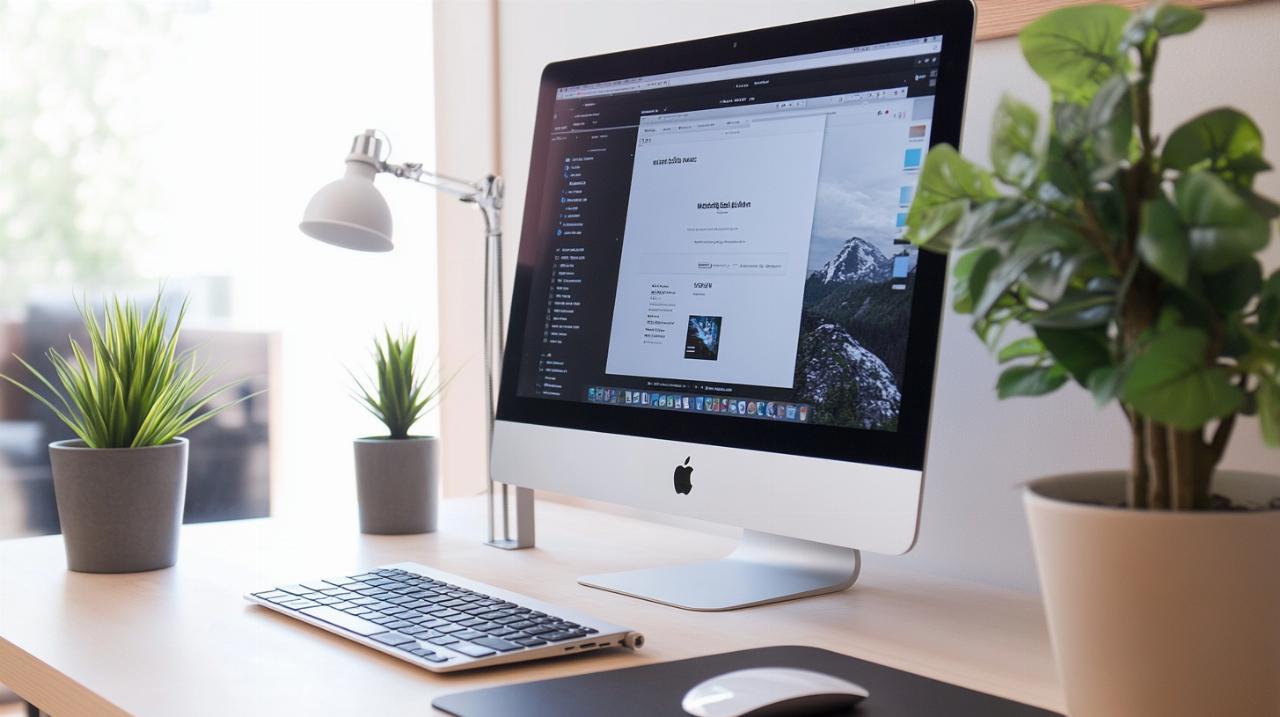
WordPress se ha consolidado como una de las plataformas más populares para la creación de sitios web, con más de 25 millones de sitios activos. Dominar la gestión visual del contenido es fundamental para captar la atención de los visitantes. Una de las tareas más comunes al diseñar una página web consiste en lograr que las imágenes se muestren correctamente alineadas, especialmente cuando se desea centrarlas para mejorar la estética y la legibilidad. En este tutorial paso a paso, exploraremos distintos métodos para centrar automáticamente tus imágenes utilizando las herramientas integradas en el editor de WordPress, además de opciones avanzadas mediante código personalizado.
Métodos para centrar imágenes usando el editor de bloques de WordPress
El editor Gutenberg, también conocido como editor de bloques, ha revolucionado la manera en que los usuarios interactúan con el contenido en WordPress. Esta herramienta permite insertar y modificar elementos visuales de forma intuitiva, sin necesidad de conocimientos técnicos avanzados. Cuando trabajas con imágenes, el bloque de imagen ofrece múltiples opciones de alineación que facilitan el centrado automático del contenido visual. Al insertar una imagen, puedes acceder rápidamente a estas funciones desde la barra de herramientas que aparece en la parte superior del bloque.
Cómo alinear imágenes al centro con la barra de herramientas del bloque de imagen
Para comenzar a centrar una imagen en tu página, primero debes agregar un bloque de imagen. Esto se logra haciendo clic en el botón de agregar bloque, representado por un símbolo de más, o utilizando atajos de teclado que agilizan el proceso. Una vez que has insertado el bloque, puedes subir una imagen desde tu ordenador o seleccionar una de la biblioteca multimedia. Al hacer clic sobre la imagen, aparece una barra de herramientas contextual que contiene varias opciones de alineación. Entre ellas, encontrarás la opción de centrado, que permite posicionar la imagen en el centro de la página de manera inmediata. Esta función resulta especialmente útil cuando se busca un diseño equilibrado y profesional. Además de centrar la imagen, la barra de herramientas ofrece otras alternativas como alinear a la izquierda, a la derecha, ancho amplio y ancho completo, lo que te permite adaptar el contenido visual a distintos estilos de diseño responsivo.
Configurar el ancho y altura de la imagen desde el panel de configuraciones
El panel de configuraciones del editor de bloques proporciona un control más detallado sobre las propiedades de cada imagen. Al seleccionar el bloque de imagen, en el lateral derecho de la pantalla se despliega un panel que muestra opciones avanzadas relacionadas con el tamaño del archivo, el campo de texto alternativo conocido como alt, y los valores de ancho y altura. Ajustar estos parámetros es crucial no solo para el aspecto visual, sino también para optimizar el rendimiento de la web y mejorar el SEO. En este panel, puedes definir dimensiones específicas en píxeles para asegurar que la imagen mantenga proporciones adecuadas al centrarla. Modificar el ancho y la altura desde este campo te permite un control preciso que complementa las opciones de alineación disponibles en la barra de herramientas. Este nivel de detalle es especialmente valioso cuando se trabaja con contenido multimedia complejo, donde cada elemento visual debe encajar perfectamente dentro del plan de diseño general del sitio.
Centrar imágenes mediante código: CSS personalizado y shortcodes
Aunque las herramientas visuales del editor Gutenberg resultan suficientes para la mayoría de los usuarios, en ocasiones es necesario recurrir a soluciones más avanzadas para lograr un control total sobre la presentación del contenido. El uso de CSS personalizado y shortcodes permite automatizar el proceso de centrado de imágenes, aplicando estilos consistentes en todas las páginas y entradas del sitio. Esta aproximación resulta ideal para quienes desean mantener una coherencia visual sin depender de ajustes manuales en cada bloque.

Aplicar estilos CSS directamente en el editor de medios para centrar contenido
El editor de medios en WordPress ofrece la posibilidad de agregar clases CSS personalizadas a las imágenes, lo que facilita la implementación de estilos específicos. Al subir o seleccionar una imagen desde la biblioteca multimedia, puedes acceder al panel de configuraciones avanzadas donde se encuentra el campo para agregar clases CSS. Introducir una clase como « centro-imagen » te permite luego definir en la hoja de estilos del tema las propiedades necesarias para centrar automáticamente todos los elementos que compartan esa clase. Por ejemplo, puedes especificar que los elementos con esa clase tengan un margen automático a izquierda y derecha, lo que centra la imagen dentro de su contenedor. Esta técnica es especialmente útil cuando se trabaja con múltiples bloques de contenido que requieren la misma alineación. Además, el uso de CSS personalizado permite ajustar otros aspectos visuales como el color del borde, el espaciado o incluso efectos de transición al hacer clic sobre la imagen, enriqueciendo la experiencia del usuario.
Crear shortcodes personalizados para alinear automáticamente las imágenes al centro de la página
Los shortcodes son fragmentos de código que permiten insertar funcionalidades complejas de manera sencilla en el editor de WordPress. Crear un shortcode personalizado para centrar imágenes consiste en agregar una función en el archivo de funciones del tema, donde se define cómo debe procesarse el contenido. Una vez configurado, puedes utilizar este shortcode en cualquier entrada o página simplemente escribiendo el código correspondiente junto con la URL de la imagen. Este método automatiza el centrado y garantiza que todas las imágenes procesadas por el shortcode sigan el mismo estilo. La ventaja de esta alternativa radica en la flexibilidad y la capacidad de reutilización, ya que no es necesario modificar cada bloque de forma individual. Además, los shortcodes pueden combinarse con otros parámetros para controlar el tamaño, el enlace asociado y otros atributos de la imagen, ofreciendo una solución integral para la gestión del contenido visual. Esta técnica resulta especialmente valiosa para sitios con un gran volumen de publicaciones, donde mantener la coherencia visual es prioritario.
Configuraciones avanzadas y alternativas para gestionar imágenes en WordPress
Más allá de las opciones básicas de alineación, WordPress ofrece configuraciones avanzadas que permiten optimizar cada aspecto relacionado con las imágenes. Estas herramientas son fundamentales para mejorar el rendimiento del sitio, facilitar la accesibilidad y garantizar que el contenido se presente de manera profesional. Desde la optimización del tamaño del archivo hasta el uso de plugins especializados, existen múltiples alternativas para perfeccionar la gestión de medios en tu página web.
Optimizar el tamaño del archivo y los campos alt antes de publicar en la web
Antes de publicar cualquier imagen en tu sitio, es esencial optimizar tanto el tamaño del archivo como los metadatos asociados. Reducir el peso de las imágenes sin comprometer la calidad visual mejora significativamente la velocidad de carga de la página, un factor determinante para el SEO y la experiencia del usuario. En el editor de medios de WordPress, puedes revisar el tamaño del archivo y, si es necesario, utilizar herramientas gratuitas externas para comprimir la imagen antes de subirla. Asimismo, completar el campo de texto alternativo, conocido como alt, resulta crucial para la accesibilidad web y para que los motores de búsqueda comprendan el contexto de la imagen. Este campo debe contener una descripción breve y precisa del contenido visual, integrando palabras clave relevantes de manera natural. Al optimizar estos aspectos, no solo mejoras el rendimiento técnico del sitio, sino que también contribuyes a una mejor indexación y posicionamiento en buscadores. Plataformas como WPBeginner ofrecen más de 3000 tutoriales que profundizan en estas prácticas, proporcionando guías detalladas para principiantes y usuarios avanzados por igual.
Usar herramientas del panel de control para seleccionar y enlazar imágenes con el texto
El panel de control de WordPress proporciona un conjunto completo de herramientas para gestionar la relación entre las imágenes y el texto circundante. Al trabajar con bloques de medios y texto, puedes configurar cómo se presenta la imagen junto al contenido escrito, eligiendo si deseas que aparezca a la izquierda, derecha o centrada. Esta funcionalidad permite crear diseños atractivos y dinámicos sin necesidad de plugins adicionales. Además, desde el panel de configuraciones, puedes agregar un enlace a la imagen, de modo que al hacer clic sobre ella, el usuario sea redirigido a una URL específica, ya sea otra página del sitio o un archivo externo. Esta opción resulta útil para crear galerías interactivas, portafolios o destacar contenido relacionado. Si necesitas ajustes más complejos en la alineación de múltiples imágenes, plugins especializados como EnviraGallery ofrecen opciones avanzadas de personalización. Estos complementos permiten crear galerías con distintos formatos de imagen, controlar el color de los fondos, configurar pies de foto detallados y gestionar cada elemento desde un solo lugar. Para quienes buscan capacitación adicional, plataformas reconocidas ofrecen acceso gratuito a talleres de WordPress y cursos especializados, respaldados por más de 16 años de experiencia en la comunidad.